Ce tutoriel est de ma conception. Si vous y retrouvez une similitude avec un autre tutoriel, il s'agit d'une pure coïncidence.
Vous pouvez partager votre création, mais aucunement mettre les tutos sur vos sites ou blogs en signalant qu'il est de votre création.
Les personnes qui veulent traduire ce tutoriel en une autre langue, qu'elles me le disent en me contactant. Un lien retour sera demandé.
1- Tout d'abord il ne faut pas oublier de travailler sur des calques, sinon impossible de faire une QP, et en format 3600 X 3600, voici donc à quoi ressemble ma page pour l'exemple, ici il y a 3 photos avec un calque par photo: 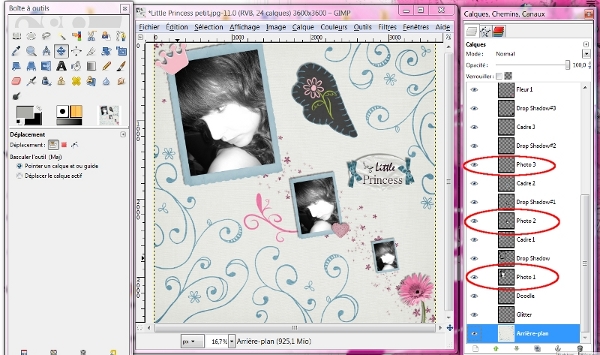 Pour vider l'endroit des photos et ainsi faire une QP, le principe est très simple il suffit de rendre transparent, à l'endroit de la photo, tous les calques se trouvant sous le calque photo. Pour ça nous allons faire un clic droit sur le calque de la photo (ici photo 1) et cliquer sur "Alpha vers sélection":
 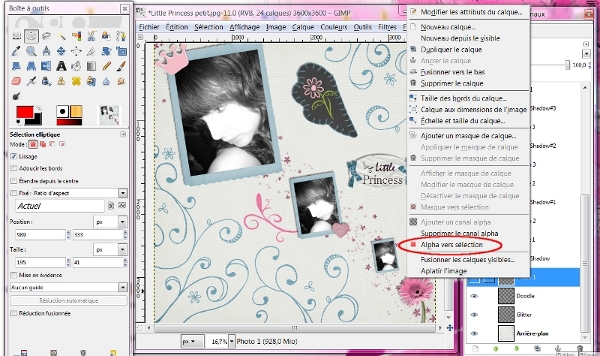 Voilà ce que ça donne, on voit très bien la sélection autour de la photo:
 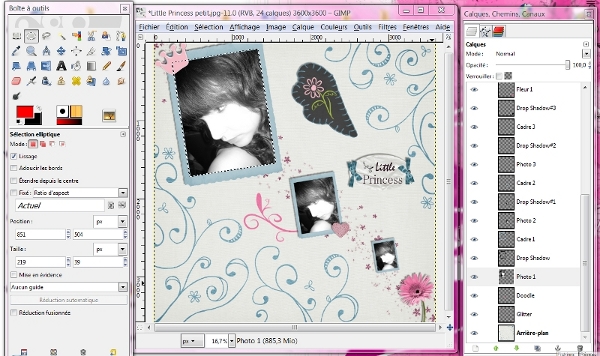 2- Ensuite pour voir ce que l'on fait, appuyons sur l'oeil à côté du calque de la photo pour la rendre invisible:
 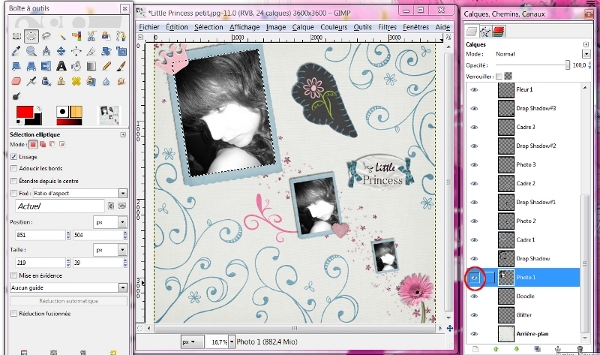 Ca donne ça:
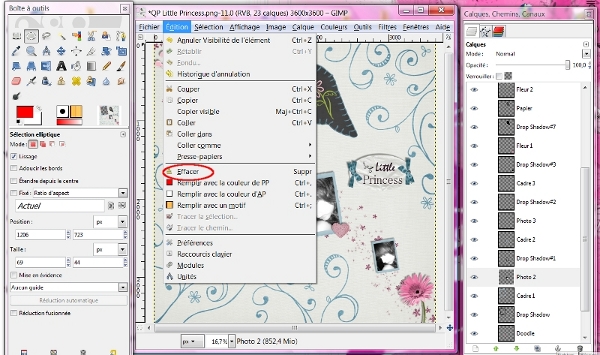
 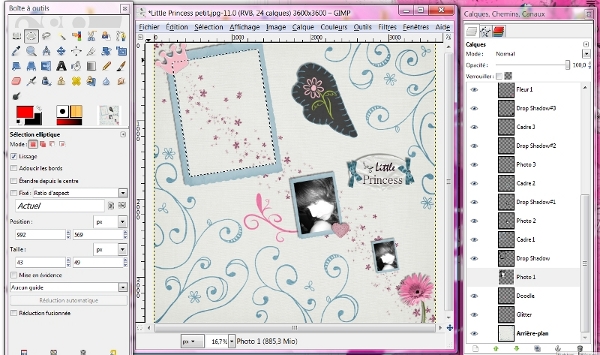 3- Et là c'est très simple, on sélectionne le premier calque sous la photo (nous avons toujours notre sélection), on fait "Edition" et "Effacer", ce qui se trouve à l'endroit de la photo en dessous s'efface, on fait ça pour tous les calques se trouvant sous celui de la photo:
  Voilà à quoi ça ressemble quand on a fait tous les calques au dessus du calque d'arrière plan (le papier):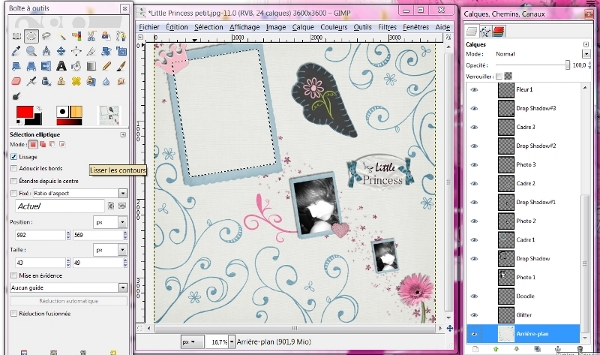
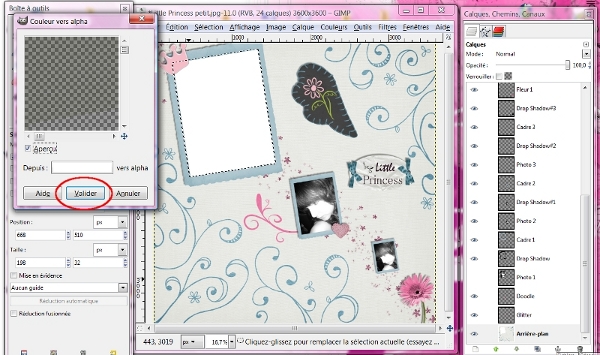
4- Pour l'arrière plan il y aura deux manips à faire car quand vous allez faire effacer, l'endroit de la photo ne sera pas transparent mais sera de la couleur d'arrière plan sélectionnée dans la boite à outils (par défaut c'est toujours la couleur blanche) comme ceci: 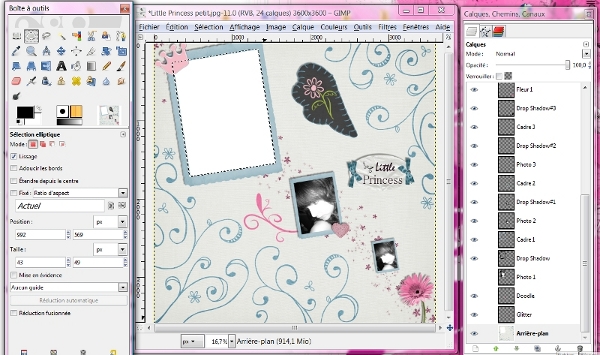 5- Pour que ce soit transparent il suffit de faire "Couleurs" puis "Couleur vers alpha", la couleur blanche est sélectionnée par défaut, et c'est aussi la couleur de mon exemple, il suffit tout simplement de cliquer sur "Valider" (mais si vous avez une autre couleur que le blanc il vous suffit de cliquer sur le rectangle blanc pour sélectionner une autre couleur avant de faire "valider"):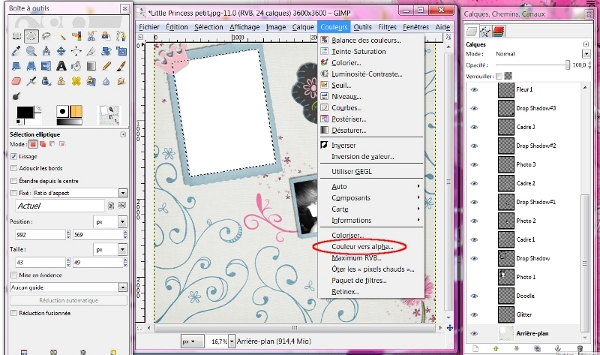
Et voilà, si vous n'avez qu'une photo, vous n'avez plus qu'à supprimer le calque de la photo en sélectionnant de calque et en cliquant sur la petite poubelle: 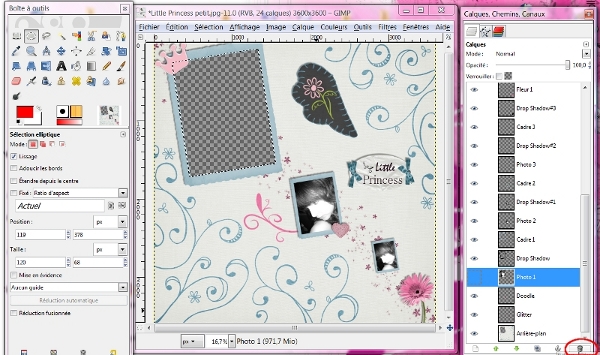 6- Pour ma part j'ai 3 photos, je vais donc faire exactement la même chose avec les 2 autres photos, sauf que pour le calque d'arrière plan (le papier) je n'aurai pas à faire "Couleur vers alpha" car en faisant effacer ça sera tout de suite transparent, car il y a déjà une partie du calque qui est transparent (celui de la première photo), voilà donc ma QP: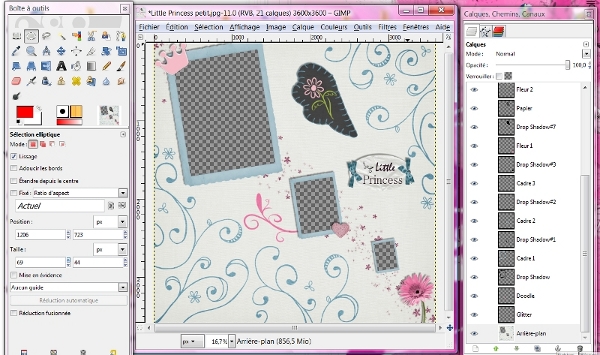
7- Il vous faut aussi supprimer le calque du titre de votre page, dans mon exemple je ne l'ai pas fais car il s'agit d'un Word Art du kit, et que c'est une QP pour une de mes CT, mais sinon il faut supprimer le titre car les personnes qui s'en serviront voudront mettre leur propre titre.
Surtout n'oubliez pas d'abord d'enregistrer votre QP en format xcf (ou psd, le format xcf est le format correspondant au format psd et qui donc garde les calques, Gimp gère les 2 formats) pour ne pas perdre les calques. Ensuite enregistrez la en format png pour garder la transparence. Voilà c'est fini ^^


/http%3A%2F%2Fi81.servimg.com%2Fu%2Ff81%2F13%2F71%2F07%2F31%2F0110.jpg)
/http%3A%2F%2Fi61.servimg.com%2Fu%2Ff61%2F13%2F71%2F07%2F31%2Fpv_qp_10.jpg)
/idata%2F2009355%2FTutos%2FTutos-Ombres-et-Calques%2FOmbres-01.jpg)
/https%3A%2F%2Fnsm08.casimages.com%2Fimg%2F2013%2F04%2F12%2F%2F13041206173111989811077508.png)